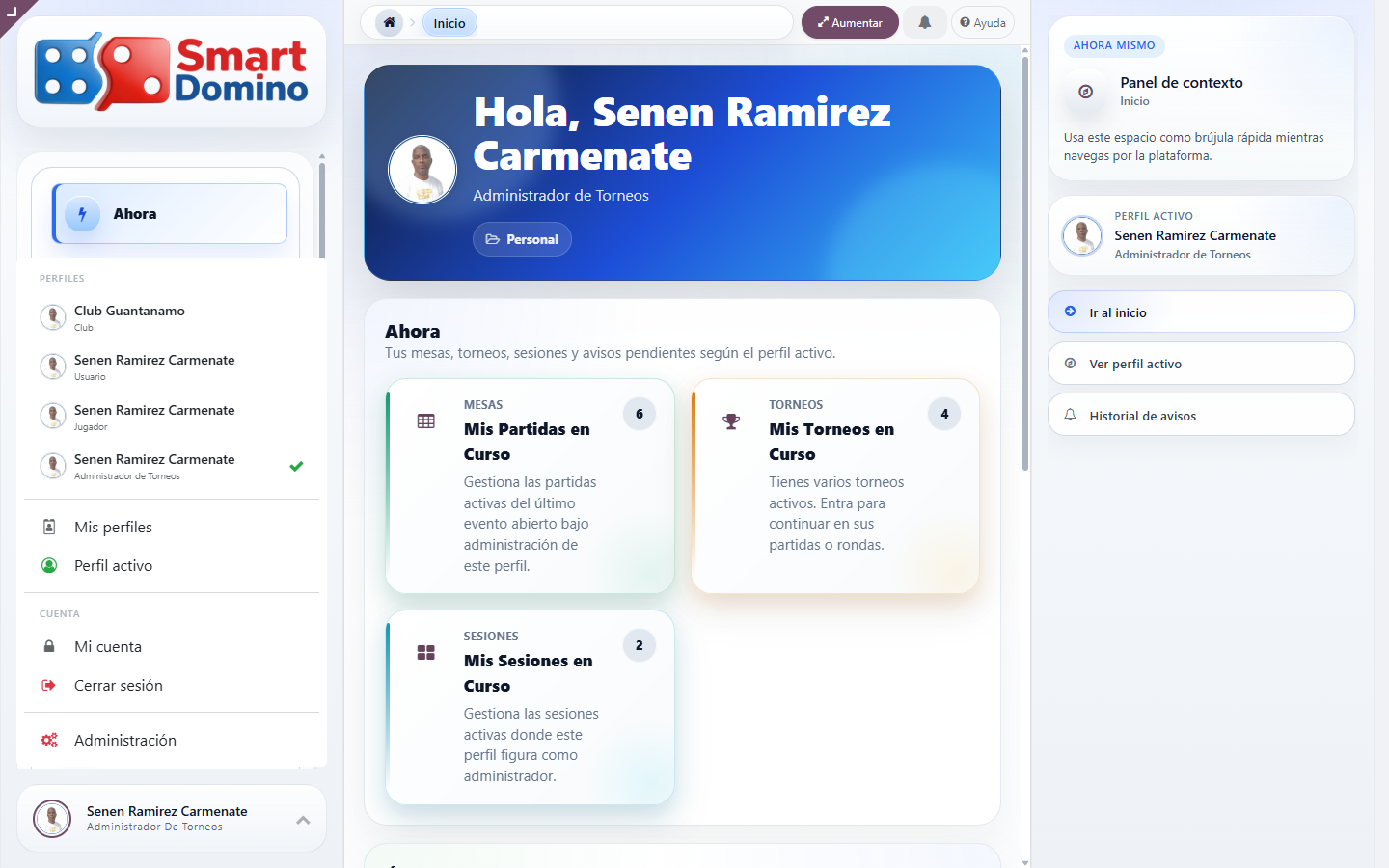
Acceso, cuenta y perfil
Este proceso explica cómo entra una persona a la plataforma, cómo pasa de cuenta a perfil y desde qué identidad real empieza a operar. Ya no se trata solo de entender conceptos, sino de leer la secuencia práctica de acceso y activación.
Persona usuaria
Registra la cuenta, protege sus credenciales, crea los perfiles que necesita y comprueba cuál está activo antes de actuar.
Organización
Recibe solicitudes o invita perfiles compatibles cuando la identidad debe vincularse institucionalmente.
Administración
Define tipos, planes y permisos; interviene solo cuando hace falta resolver capacidad, acceso o consistencia.
Cuenta en operación real
- Gestiona correo, contacto, idioma, avatar y preferencias personales.
- Se mantiene separada de la identidad visible o deportiva.
- El cambio de contraseña o seguridad afecta la sesión activa y el mantenimiento personal de la cuenta.
Membresías y pertenencia
- La solicitud o invitación no equivale a pertenencia consolidada.
- La aceptación modifica contexto, relaciones y, en algunos casos, acceso operativo.
- La pestaña de miembros se vuelve funcionalmente importante para organizaciones activas.
Permisos, planes y perfiles
- El cambio de perfil no es decorativo: cambia las opciones visibles y el tipo de experiencia disponible.
- Los planes ayudan a empaquetar capacidades y condiciones de uso.
- Esta capa ayuda a entender por qué la experiencia cambia según el tipo de participación.
Mis Integrantes y Mis Instituciones
- Mis Integrantes tiene sentido sobre todo en perfiles institucionales o en perfiles cuyo plan les permite tener integrantes.
- Mis Instituciones sirve para leer a qué organizaciones pertenece una identidad, aunque no sea institucional.
- Separar ambas pestañas evita confundir quién pertenece a quién.
Capacidad del plan y cupo de integrantes
- El plan puede limitar cuántos integrantes activos puede tener un perfil.
- Ese cupo no impide gestionar relaciones ya existentes; impide seguir ampliando la base por encima del límite.
- La lectura visible del cupo debe servir para organizar mejor la comunidad, no para sorprender a quien la gestiona.
Flujo operativo de onboarding
Registro e inicio de sesión
- El registro crea la cuenta de acceso, no la identidad operativa.
- El inicio de sesión devuelve a la persona al portal y desde allí se resuelve si continúa con un perfil existente o si debe crear uno nuevo.
- La experiencia de entrada debe entenderse como cuenta primero, perfil después.
Creación del perfil
- El nombre del nuevo perfil puede arrancar desde el nombre de la cuenta para que la entrada sea más rápida.
- El selector de Tipo de Perfil organiza las opciones por familias: deportivas, institucionales y de gestión.
- Hasta que no se selecciona un tipo, el selector de Plan debe permanecer vacío.
- Cuando se elige un plan, la vista debe enseñar sus beneficios y un resumen claro de lo que ese plan ofrece a ese perfil.
Verificar el correo y completar el acceso
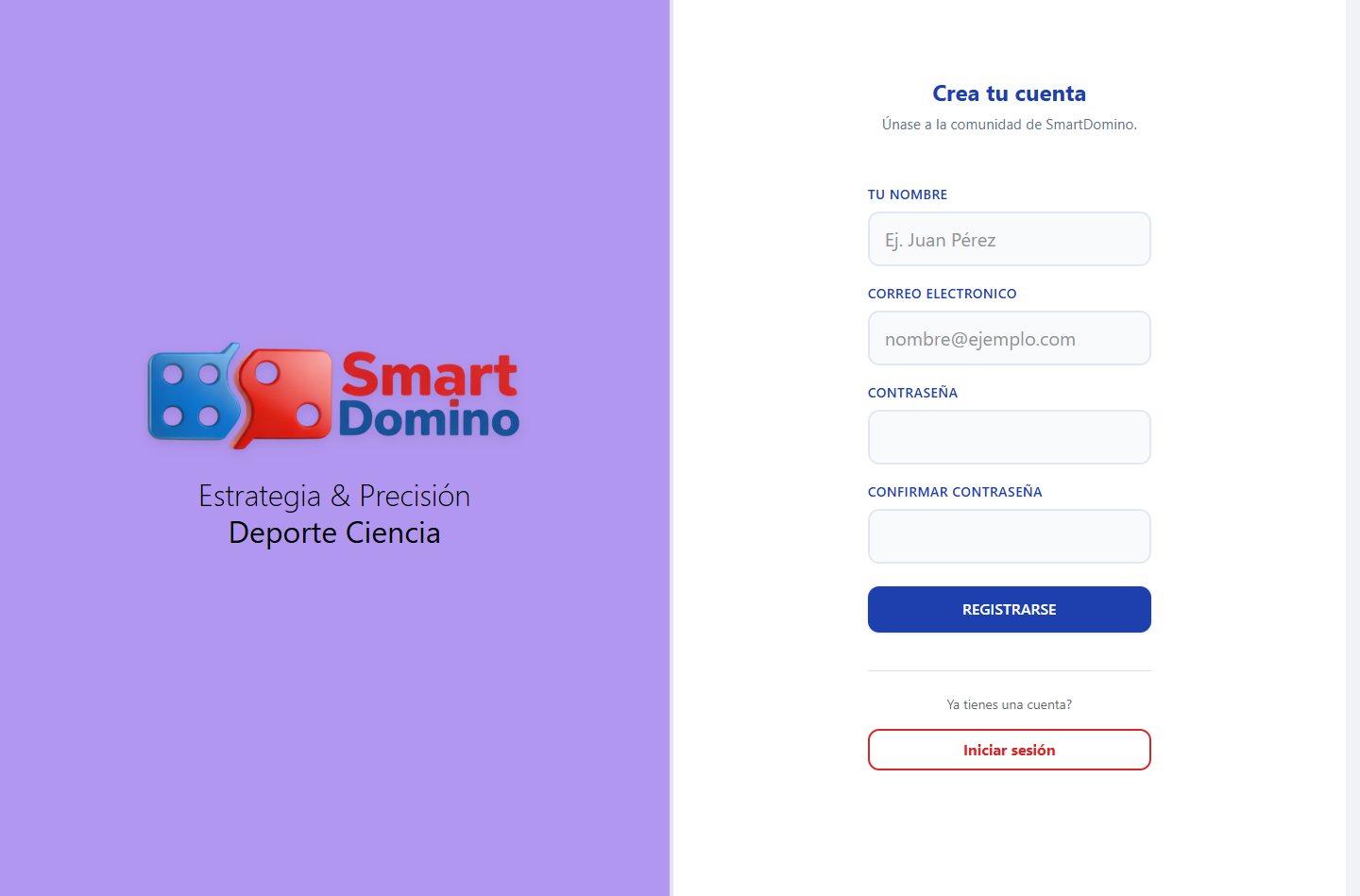
- Registra la cuenta con nombre, correo y contraseña.
- La plataforma crea la cuenta, genera un enlace de uso único y un código numérico de seis dígitos, y los envía al correo indicado cuando el servidor de correo está disponible.
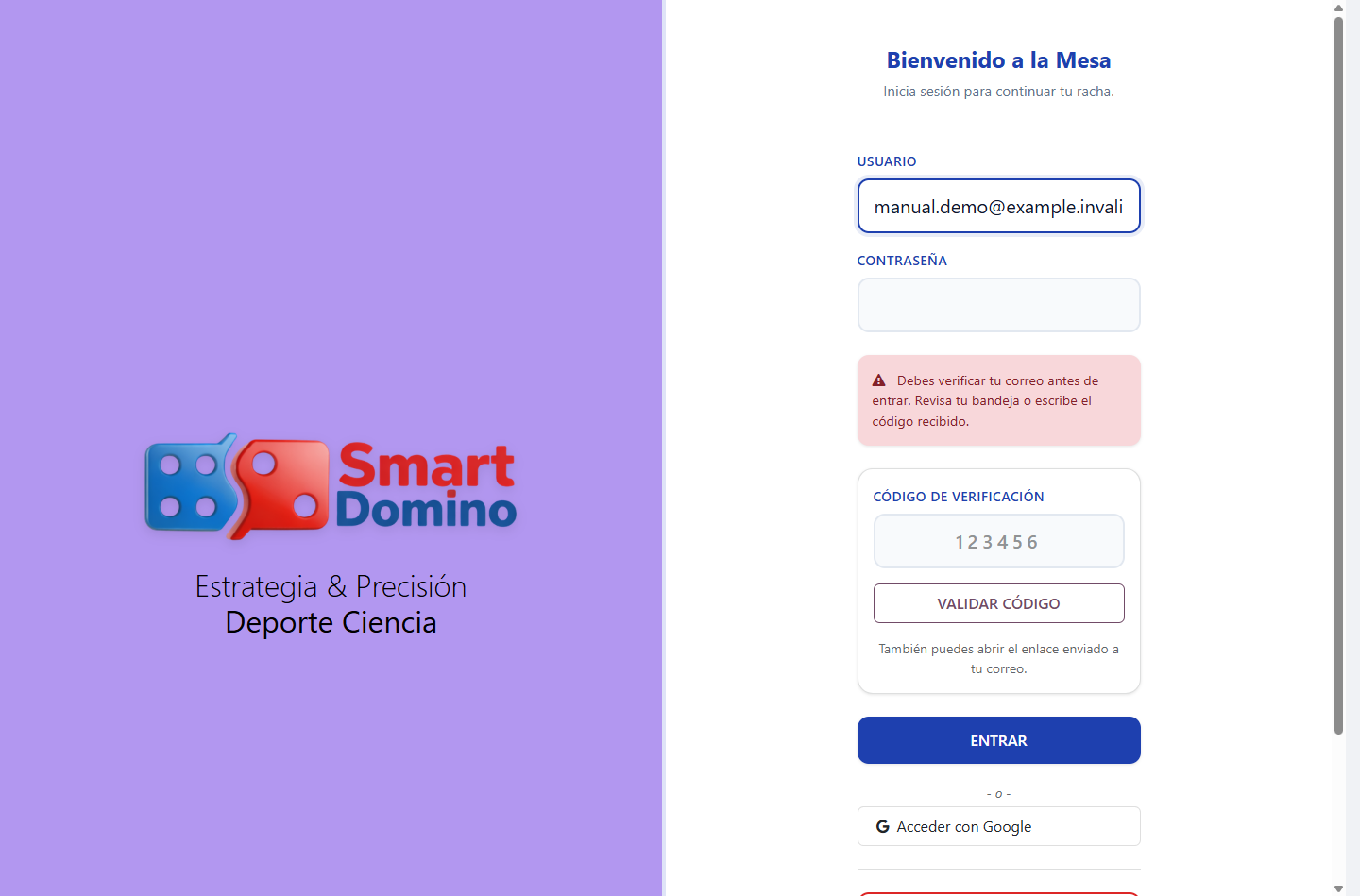
- Si intentas entrar antes de confirmar, la sesión se cierra y el acceso muestra el panel Código de verificación.
- Abre el mensaje de verificación enviado al correo indicado.
- Selecciona el enlace de verificación o copia el código numérico de seis dígitos.
- Si usas el código, escríbelo en el panel de verificación del inicio de sesión antes de que transcurran quince minutos.
- Cuando la verificación sea correcta, la plataforma invalida enlace y código, confirma el resultado y te devuelve al inicio de sesión.
- Entra con el correo ya verificado y tu contraseña.
- La plataforma abrirá la creación de perfil si todavía no tienes identidad activa; si ya la tienes, resolverá el destino operativo correspondiente.
La secuencia visual va desde la Figura Acceso 1 hasta la Figura Acceso 4. El panel de código se presenta dentro de la misma pantalla de acceso para que la persona no tenga que aprender otro entorno.
Si el código falla
- Comprueba que corresponde al correo usado para registrar la cuenta.
- Un código vencido o con cinco intentos fallidos debe regenerarse en un nuevo intento de acceso.
- Un enlace ya utilizado no puede verificarse por segunda vez.
Si usas un proveedor externo
- Selecciona Google o Facebook cuando el botón aparezca habilitado en el acceso.
- El proveedor abre su propia pantalla; allí autenticas la cuenta externa y autorizas los datos solicitados.
- El proveedor devuelve el resultado a Smartdomino mediante el callback OAuth.
- Smartdomino acepta la vinculación por correo solo cuando el proveedor confirma que fue verificado y existe una única cuenta local compatible.
- Si la identidad externa ya está vinculada, actualiza el acceso de esa cuenta; no reemplaza silenciosamente otro proveedor existente.
Entrar con Google o Facebook
- Abre Inicio de sesión y selecciona el proveedor disponible debajo del separador.
- Completa la autenticación y el consentimiento dentro del sitio del proveedor; Smartdomino no recibe tu contraseña externa.
- El proveedor devuelve una identidad y el estado de verificación del correo.
- Si ya existe una cuenta local compatible y única, la plataforma la vincula y evita crear un duplicado.
- Si no existe, el flujo OAuth puede crear la cuenta según las reglas del proveedor y de la plataforma.
- Al finalizar, Smartdomino resuelve el mismo destino que en el acceso tradicional: perfil nuevo, partida activa o Inicio.
Actualizar datos, preferencias y contraseña
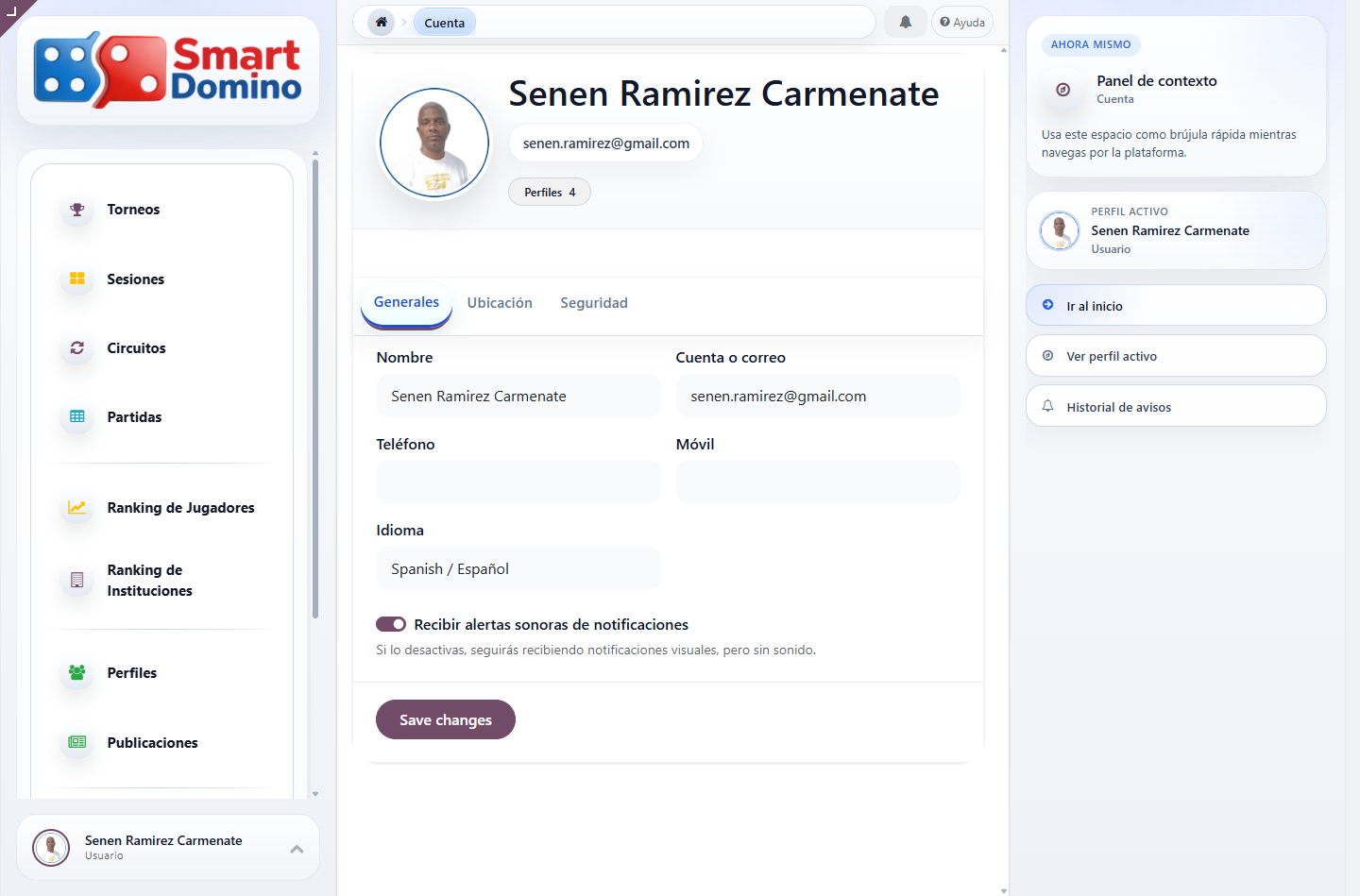
- Abre Mi cuenta.
- En General actualiza nombre, correo, teléfonos, idioma, avatar y preferencia de sonido.
- En Ubicación completa país, ciudad, código postal y direcciones si corresponden.
- En Seguridad escribe la contraseña actual, la nueva contraseña y su confirmación.
- Selecciona Guardar cambios.
- Si cambiaste el idioma, la plataforma conserva la pestaña y recarga las rutas con el idioma elegido.
- Si cambiaste la contraseña, la sesión se cierra y debes entrar nuevamente con la nueva credencial.
Datos y preferencias generales
Cambio de contraseña
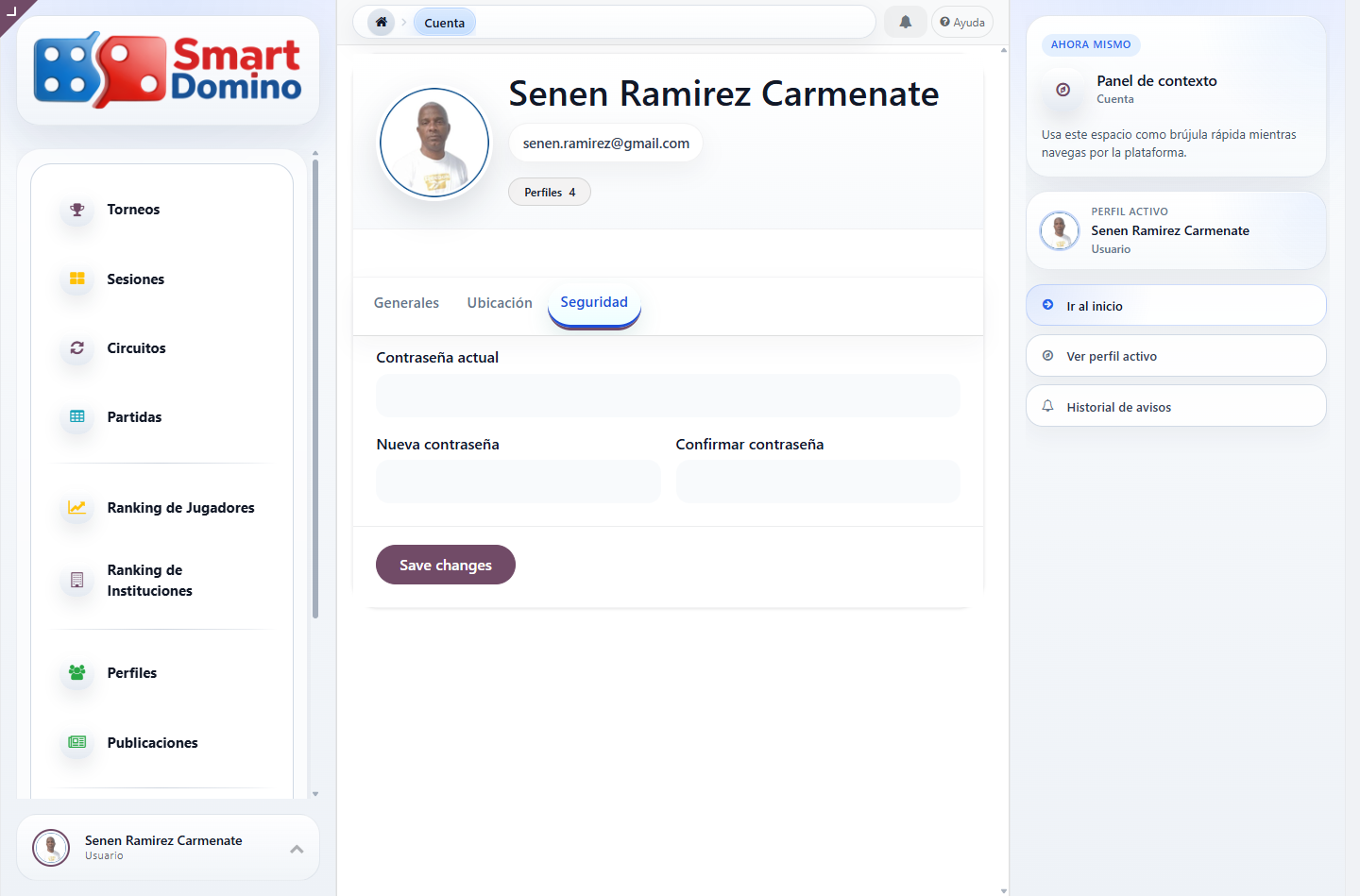
Consulta la Figura Cuenta 1 para datos y preferencias, y la Figura Cuenta 2 para el cambio de credencial.
Registro de cuenta
Inicio de sesión y proveedor externo
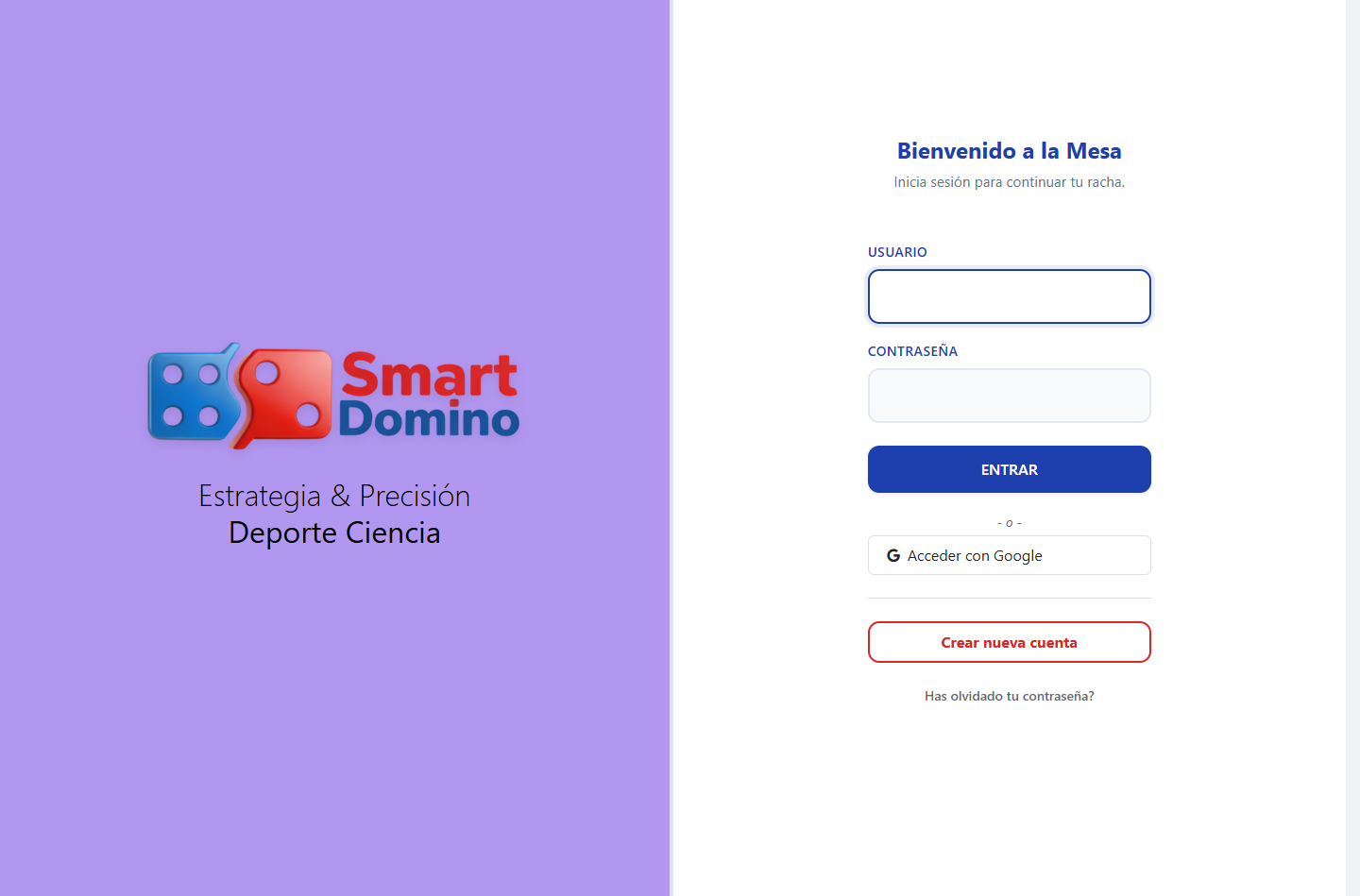
Cuenta pendiente de verificación
Correo confirmado
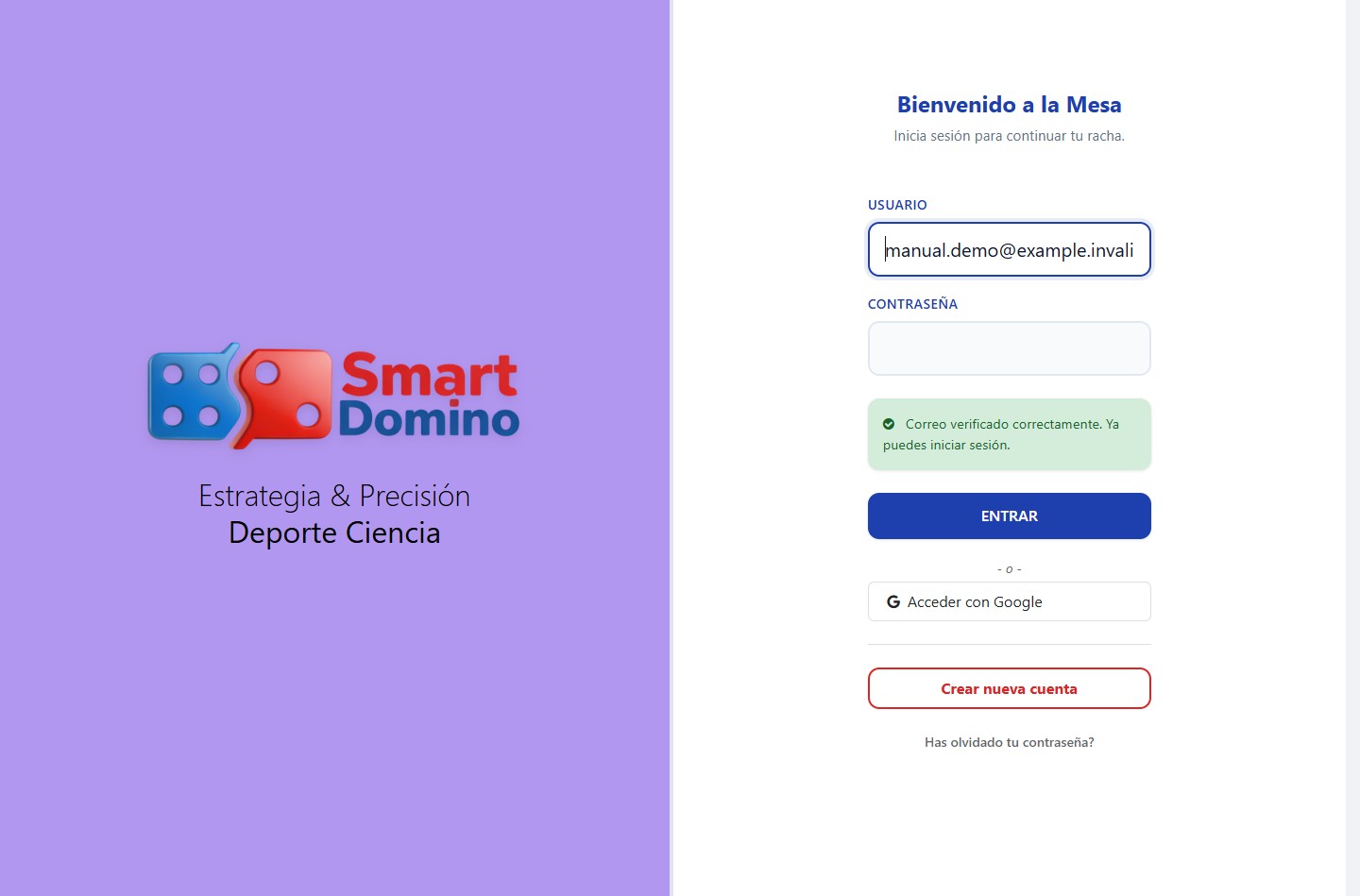
Figura 3. Modal de nuevo perfil
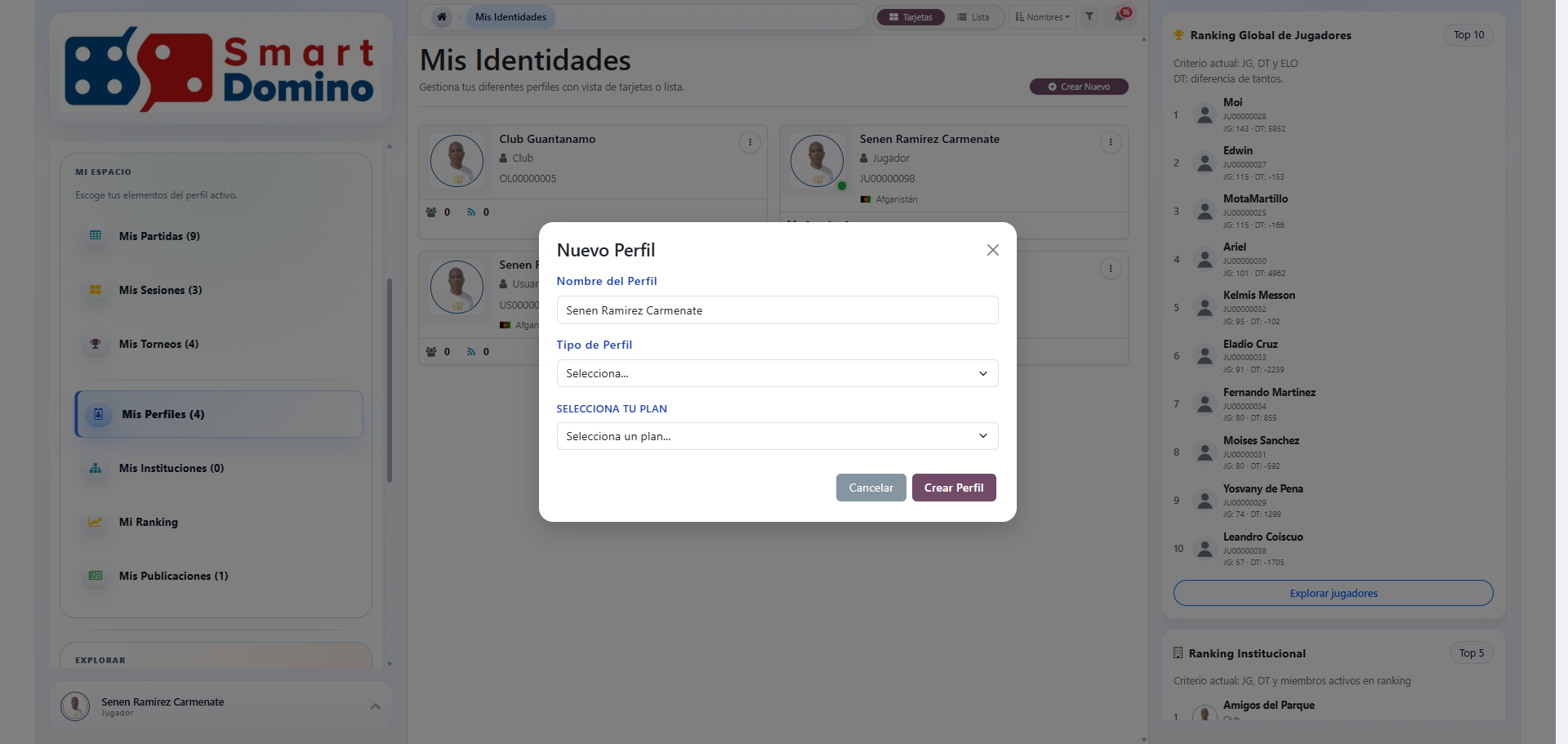
Figura 4. Tipo de perfil seleccionado
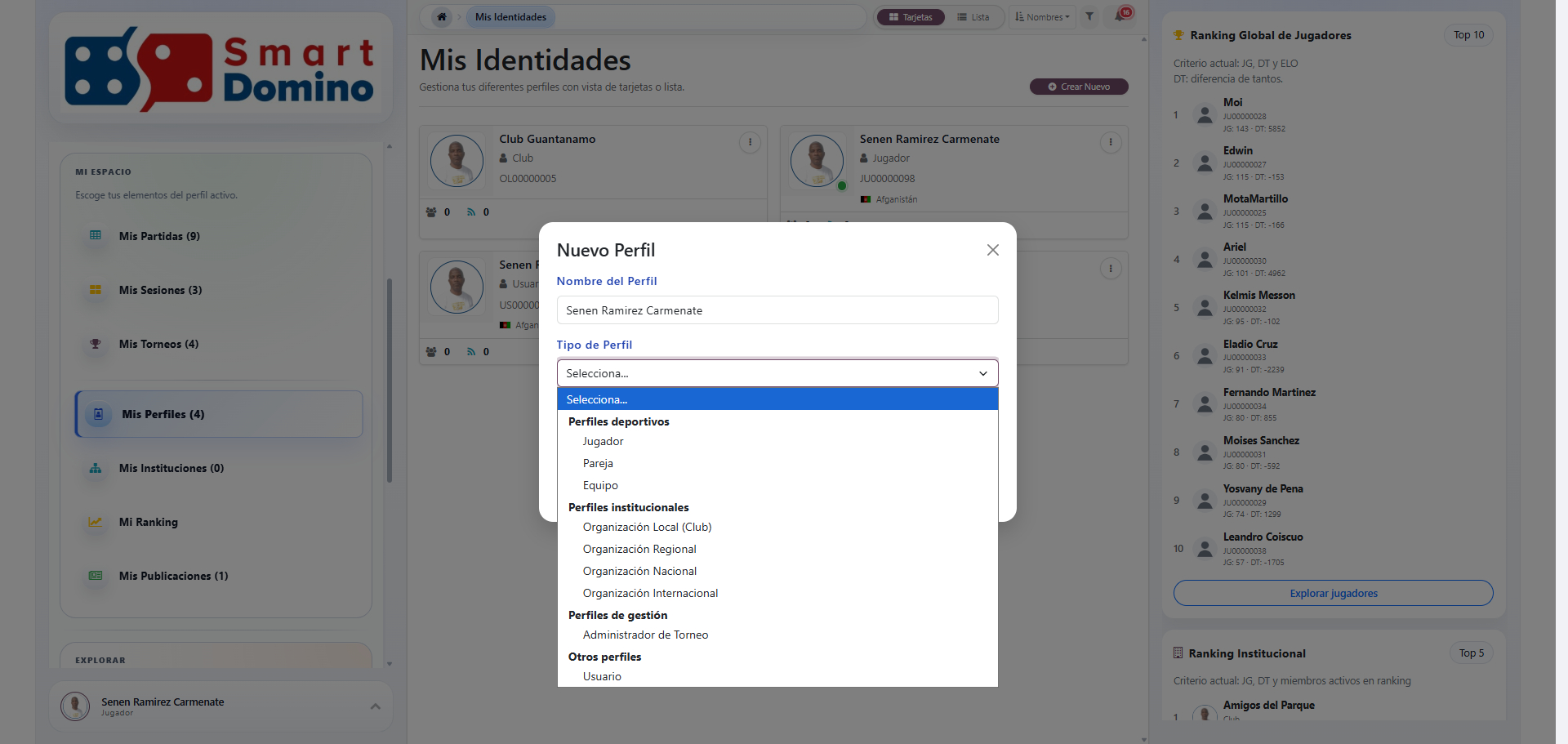
Figura 5. Planes filtrados por tipo
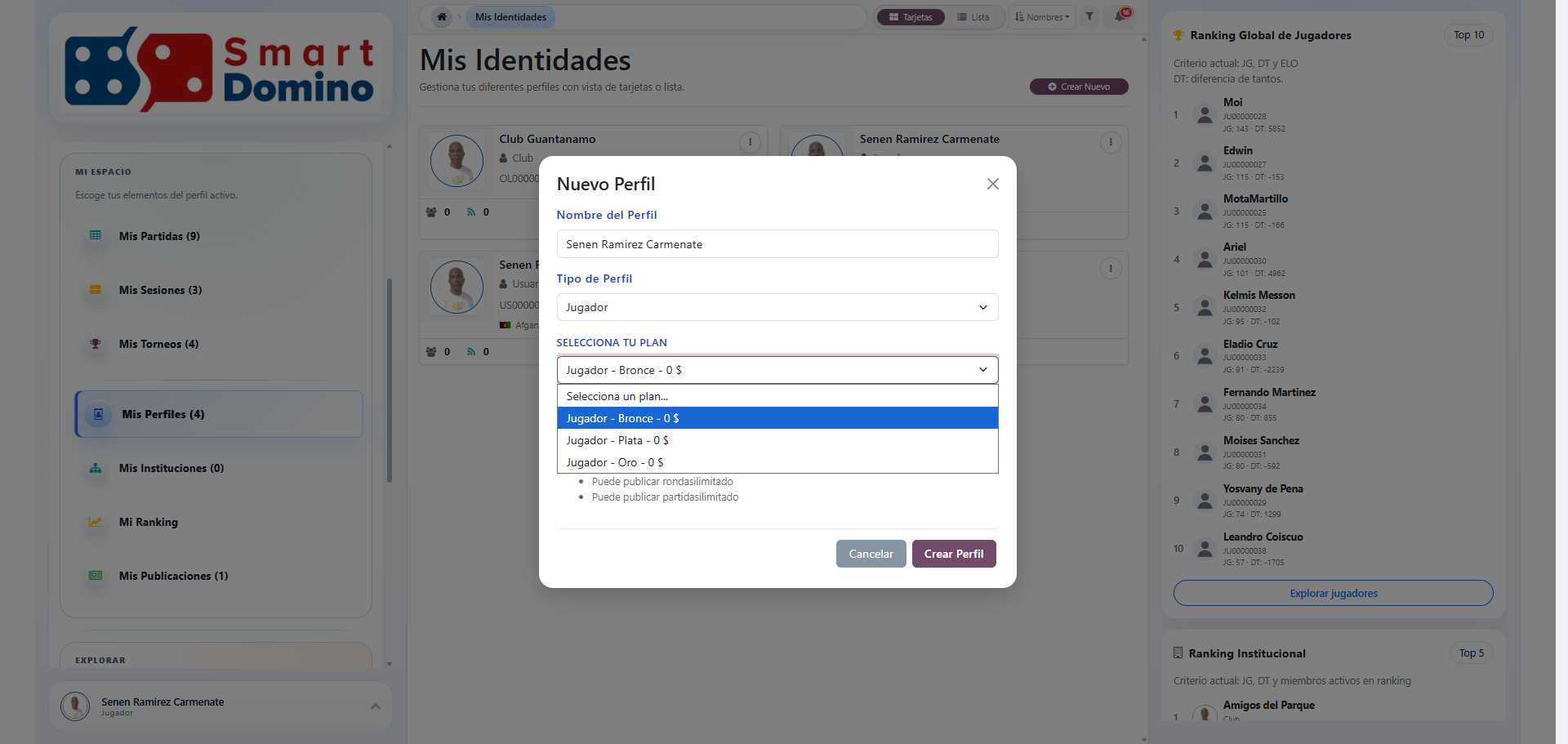
Figura 6. Resumen del plan
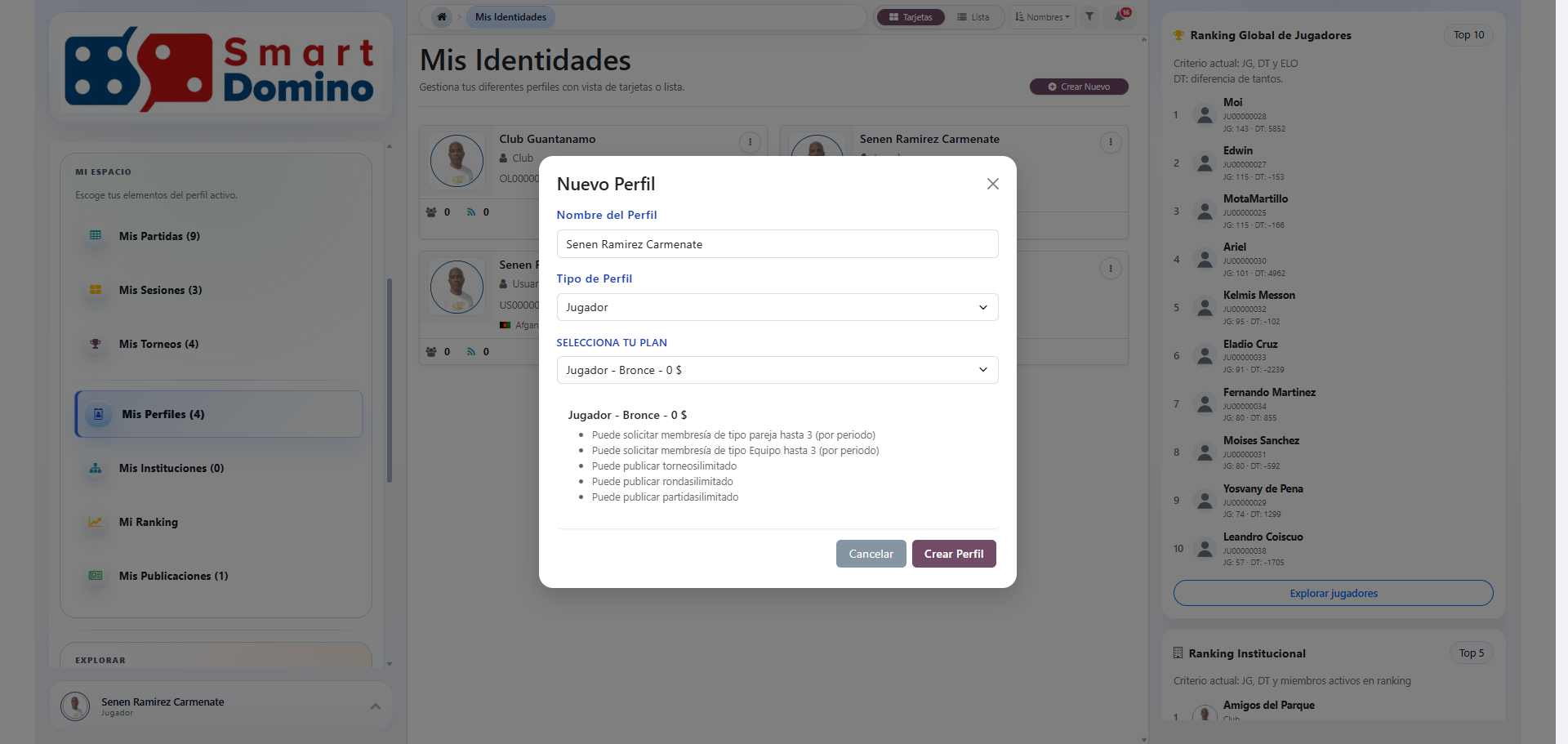
Figura 7. Perfil creado