Crear y seguir una solicitud de soporte
Soporte atiende casos particulares. Su clasificación, estados y reglas de privacidad se explican en Soporte y solicitudes.
Crear una solicitud
- Inicia sesión y comprueba el perfil activo desde el que encontraste el problema.
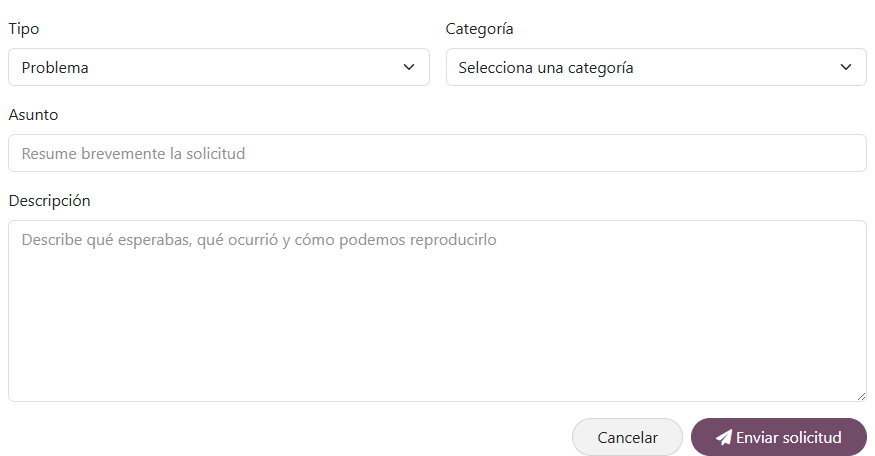
- Abre Soporte y selecciona Nueva solicitud.
- Elige el tipo: Problema, Sugerencia, Opinión u Otro.
- Selecciona la categoría que mejor representa la pantalla o función afectada.
- Escribe un asunto de al menos cinco caracteres.
- Describe con al menos diez caracteres qué esperabas, qué ocurrió y cómo puede reproducirse.
- Envía la solicitud. La plataforma asigna una referencia como
DOM-SUP-000001y abre el detalle.
Formulario de nueva solicitud
Detalle privado y trazable
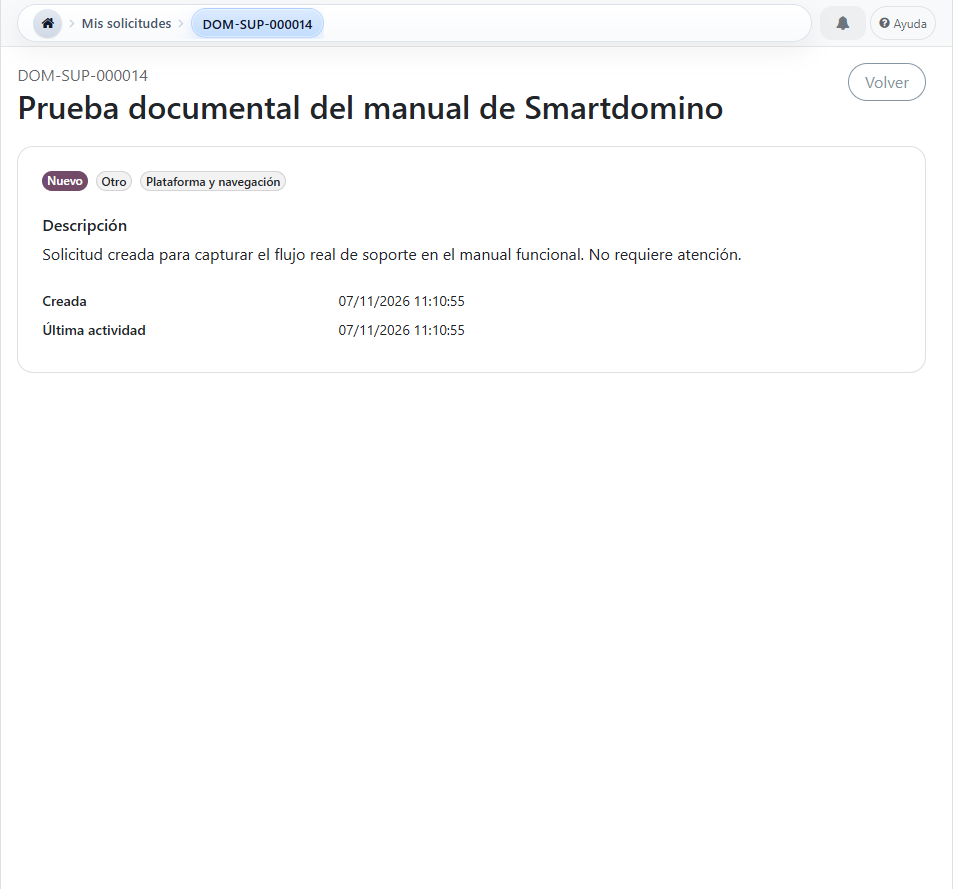
La Figura Soporte 1 muestra los datos que preparan el caso; la Figura Soporte 2 confirma el resultado después del envío.
Qué conviene incluir
- Pantalla y acción exactas.
- Resultado esperado y resultado observado.
- Estado del torneo, sesión, partida o perfil implicado.
- Pasos para repetir el comportamiento.
Qué no debe incluirse
- Contraseñas, códigos de verificación o tokens.
- Cookies o cabeceras de autenticación.
- Datos personales de terceros que no sean necesarios.
- Información ajena al caso.
Consultar mis solicitudes
- Abre Soporte → Mis solicitudes.
- Elige Abiertas, Esperando respuesta, Resueltas o Todas.
- Busca por referencia o asunto si necesitas localizar un caso concreto.
- Alterna entre Tarjetas y Lista sin cambiar el conjunto consultado.
- Abre la solicitud para revisar referencia, asunto, estado, tipo, categoría, descripción, fecha de creación y última actividad.
Listado de solicitudes propias

Limitación actual del website: el detalle permite consultar la evolución, pero todavía no incorpora respuesta del usuario, adjuntos, cierre o reapertura desde esa pantalla. Si el estado indica Esperando usuario, el canal de respuesta debe coordinarse con el equipo de soporte hasta que la comunicación website esté implementada.
Procesar una solicitud como agente
- En el backend de Soporte abre Solicitudes; el filtro inicial muestra los casos abiertos.
- Busca o agrupa por referencia, solicitante, agente, categoría, estado o tipo.
- Revisa descripción, perfil y contexto de origen; ajusta categoría, prioridad o agente cuando corresponda.
- Usa Revisar para pasar un caso nuevo a En revisión y Iniciar para comenzar el trabajo.
- Registra la primera respuesta una sola vez cuando se produzca el primer contacto.
- Usa Esperar usuario si falta información y Reanudar cuando pueda continuar el análisis.
- Selecciona Resolver al disponer de una solución y Cerrar después de confirmar el cierre formal.
Seguridad: una persona común solo ve sus solicitudes. El agente puede gestionar el conjunto, pero no debe copiar descripciones sensibles a asuntos, notificaciones o superficies públicas.