Usar listados, filtros y vistas
En esta sección la idea ya no es solo comprender la interfaz, sino usarla bien. Aquí se explica cómo leer listados, cómo aprovechar filtros, qué esperar de las barras administrativas y cómo trabajar con una misma lógica en escritorio, móvil y menús de navegación.
Consulta
El jugador o visitante usa tarjetas, búsqueda, filtros y orden para encontrar la entidad que necesita.
Gestión
La organización selecciona registros, alterna columnas y aplica acciones masivas cuando administra conjuntos.
Operación
El administrador usa lista, edición en línea y barras operativas para trabajar con mayor densidad y rapidez.
Listados
Vista en tarjetas
- Conviene para orientarse, reconocer estados y entender contexto general.
- Es ideal cuando el organizador todavía no necesita comparar muchos campos a la vez.
- En móvil suele ser la lectura más amable para jugadores, clubes y administradores.
Vista en lista
- Es la vista natural para comparar, seleccionar y administrar.
- Allí cobran más valor la selección múltiple, la edición en línea y las acciones masivas.
- Cuando un bloque es administrable, la lista suele ser el lugar donde más se nota su potencia operativa.
Tres barras, tres responsabilidades
- Los filtros rápidos cambian etapa o alcance y pueden incorporar búsqueda compacta.
- La barra inteligente reúne contadores, orden, columnas, modo y filtros avanzados.
- La barra administrativa añade selección, edición en línea y acciones masivas cuando existen permisos.
En las listas administrables el menú contextual concentra las acciones agrupadas lógicamente. Si el espacio horizontal lo permite, algunas acciones especialmente relevantes para el momento pueden quedar visibles, pero sin romper la jerarquía general de la barra.
Usar las barras del listado en la práctica
Este proceso aplica el contrato explicado en Las tres barras de un listado funcional. La secuencia evita abrir filtros complejos o activar administración antes de comprender qué conjunto está visible.
- Elige el filtro rápido. En eventos comienza por En Curso, Próximos o Finalizados. En otras entidades selecciona el alcance disponible.
- Busca por texto si es suficiente. La caja compacta de la primera barra conserva el contexto actual.
- Lee los contadores. La barra inteligente confirma el tamaño y los indicadores relevantes del conjunto resultante.
- Define la presentación. Selecciona el orden principal, las columnas opcionales y el modo tarjetas o lista.
- Abre Filtros si necesitas precisión. Combina relación con el perfil, estado, organización, circuito, país, período u otros campos y pulsa Aplicar filtros.
- Entra a la barra administrativa solo para operar. En lista, selecciona registros, edita en línea o aplica acciones masivas según tus permisos.
- Conserva el contexto. Al cambiar de vista, ordenar o cargar más resultados, verifica que se mantengan filtros y selección del mismo listado.
La Figura Interfaz 1 muestra esta secuencia completa de arriba hacia abajo.
Trabajar con filtros rápidos y búsqueda
Cambio inmediato
Usa la primera barra para cambiar entre universos predefinidos. Es una navegación rápida, no una consulta avanzada, por eso se aplica al seleccionar la opción.
Relación con mi perfil
Si buscas únicamente eventos donde participaste, organizaste o gestionaste, abre Filtros y selecciona la relación explícita. No asumas que En Curso significa “mis eventos en curso”.
Usar la barra inteligente
- Total y contadores: comprueba el universo filtrado; no representan solo las filas visibles del primer bloque.
- Orden: selecciona el criterio funcional principal. Si luego pulsas una cabecera de tabla, aplicas una exploración temporal por columna.
- Columnas: activa únicamente los datos necesarios. Las columnas fijas aparecen protegidas y las opcionales se recuerdan por contexto.
- Tarjetas/Lista: las tarjetas favorecen la lectura y la navegación; la lista habilita comparación, selección y operación.
- Filtros: abre el panel avanzado sin perder el orden ni el modo de vista actual.
Componer filtros avanzados
- Selecciona Filtros en la barra inteligente.
- Combina los criterios necesarios. Cambiar cada control no recarga el listado inmediatamente.
- Usa Aplicar filtros en la cabecera del panel para ejecutar la consulta completa.
- Usa Limpiar filtros para retirar la composición avanzada y regresar al estado base del listado.
Panel de filtros avanzados
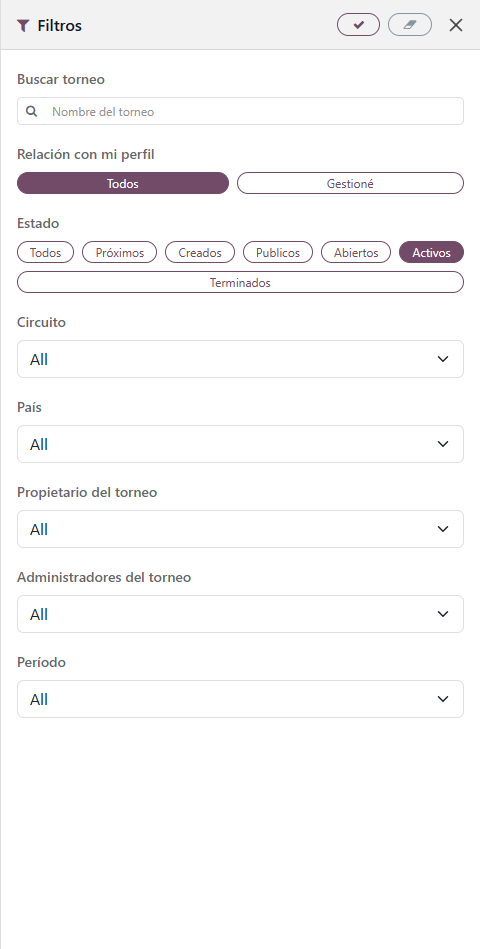
Usa la Figura Proceso Interfaz 1 para identificar los controles de cabecera de Aplicar filtros y Limpiar filtros, además de la separación de Relación con mi perfil.
Seleccionar, editar y aplicar acciones masivas
- Cambia a Lista. La vista tarjetas no ofrece selección múltiple ni edición en línea.
- Marca las filas necesarias o usa Marcar todos cuando la acción deba cubrir el conjunto cargado.
- Comprueba el contador de seleccionados. La selección debe conservarse al ordenar o incorporar más resultados dentro del mismo contexto.
- Ejecuta una acción masiva visible o abre Más acciones. Los botones permanecen deshabilitados si no existe una selección válida.
- Para modificar campos soportados, selecciona Editar listado, realiza los cambios y usa Guardar cambios. Salir de edición devuelve la tabla a lectura.
Filtros
La mejor forma de trabajar con un listado amplio no es recorrerlo completo una y otra vez, sino convertirlo en una vista acotada y significativa. Para eso sirven los filtros.
Filtros que construyen contexto
Organización, torneo, ronda, sesión, tipo, estado, país, modalidad o relación son ejemplos de filtros que cambian de verdad la lectura de la pantalla. No solo quitan filas: redefinen el espacio de trabajo.
Filtros que ayudan a decidir
En operación real, los filtros sirven para responder preguntas concretas: qué mesas siguen abiertas, qué invitaciones faltan por atender, qué integrantes están activos o qué partidas merecen revisión.
Filtros estructurales
Acotan la entidad base: por ejemplo, el torneo que se está administrando o la organización a la que pertenece el listado.
Filtros operativos
Se enfocan en estado, actividad, visibilidad, fase o situación administrativa. Son los más importantes cuando el evento está vivo.
Filtros de lectura fina
Sirven para consultas puntuales sin alterar demasiado la estructura general. Por ejemplo, buscar un perfil concreto o revisar un país determinado.
Cuando el sistema conserva bien filtros, orden y vista entre navegaciones, la experiencia se siente mucho más estable. Esto es importante en torneos, pero también en perfiles, rankings y comunidad.
En la versión actual del producto se consolidó un criterio más claro: los filtros rápidos se aplican de inmediato porque representan destinos previsibles; el panel avanzado espera a que el usuario termine de combinar controles y pulse Aplicar filtros.
Orden y columnas
Muchos listados de Smartdomino distinguen entre la lectura oficial de un bloque y la lectura exploratoria que el usuario necesita en ese momento.
Orden principal
- Es la referencia oficial o natural del listado.
- Ayuda a preservar el sentido del espacio para todos los usuarios.
- Conviene respetarlo cuando se comparte una lectura con otros administradores, árbitros o personal de apoyo.
Orden exploratorio
- Permite reorganizar para comprobar algo puntual.
- Es útil para investigar sin confundir ese análisis con el criterio oficial.
- Reduce errores cuando varias personas observan el mismo bloque con fines distintos.
Columnas visibles
La vista lista puede mostrar columnas adicionales cuando el trabajo pide mayor densidad. Esto es especialmente valioso en listados de competidores, partidas, solicitudes o integrantes.
Edición en línea
Cuando una lista la soporta, la edición en línea aparece como un modo explícito y no como una modificación accidental. Esto protege mejor la operación y reduce cambios involuntarios.
Vista ampliada y ritmo
La experiencia del usuario mejora cuando las pantallas no intentan gritar todo al mismo tiempo. Smartdomino intenta repartir información, acciones y ayuda visual en bloques reconocibles.
Superficies de panel
Las barras operativas y administrativas deben verse como paneles de trabajo: fondo suave, borde discreto, sombra ligera y suficiente separación respecto al contenido que controlan.
Ayuda contextual
Estados, próximas acciones y opciones sensibles pueden ofrecer ayuda por hover para explicar qué hace cada elemento sin recargar la vista principal.
Estados vacíos útiles
Una lista vacía no debe sonar igual cuando realmente no hay datos que cuando la pantalla está filtrada. Un buen estado vacío orienta y sugiere el siguiente paso.
Coherencia entre menús
El menú lateral, el menú central y la versión móvil coinciden en entidades y títulos. Las etapas globales, el alcance y la relación con el perfil se resuelven dentro del listado.
Ritmo visual
Cuando una pantalla combina identidad, lectura y administración, importa que el usuario sienta pausas claras entre bloques. Esa separación hace que el trabajo se vuelva más agradable y menos cansado.