Este procedimiento muestra cómo pasar de una cuenta nueva a una identidad lista para actuar. Para entender los conceptos, revisa Cuenta, perfil, membresías y permisos.
Verificar el correo y completar el acceso
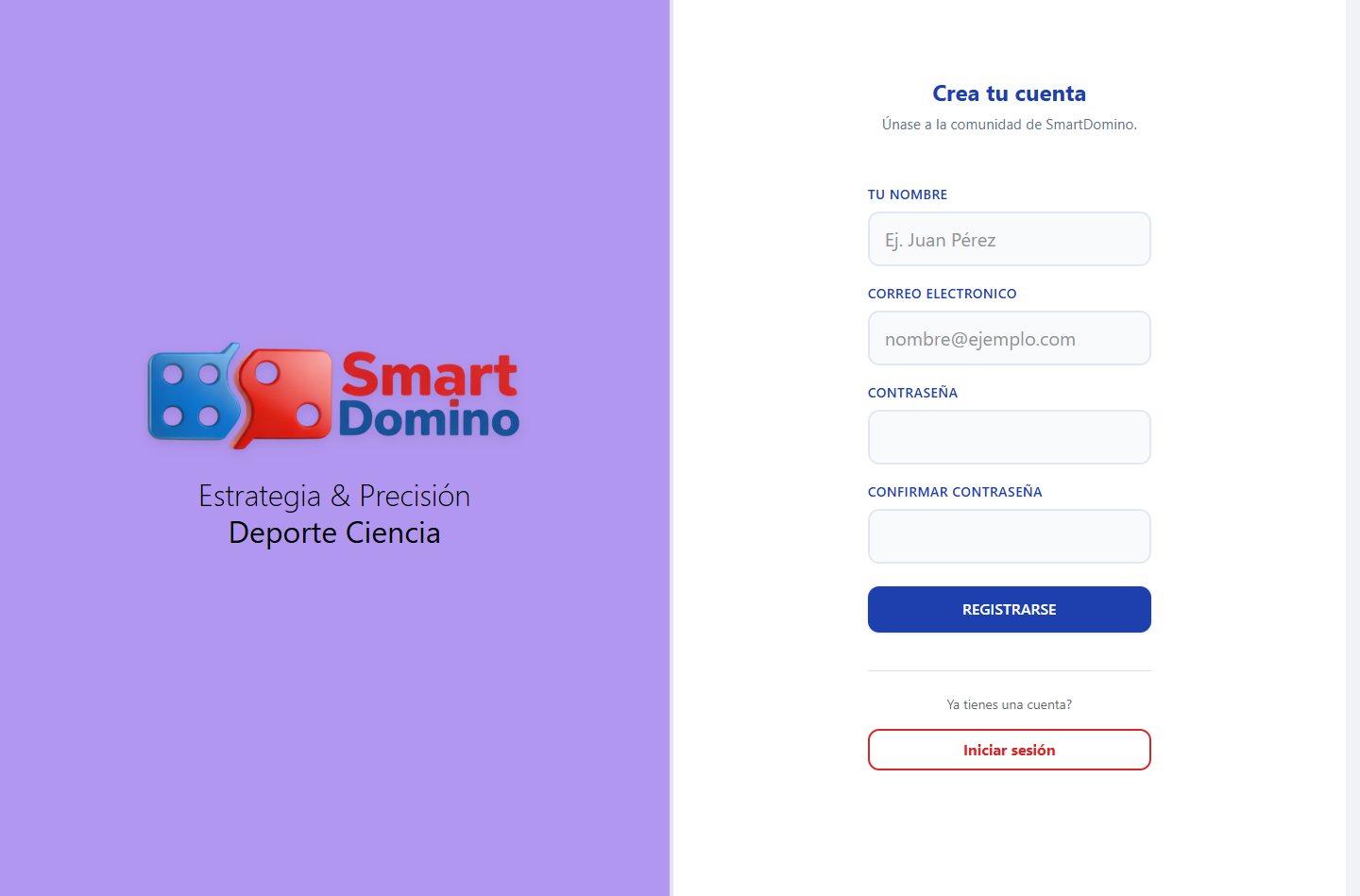
Paso 1. Registrar la cuenta
Abre el registro, escribe nombre, correo y contraseña. Al guardar, Smartdomino crea la cuenta personal; todavía no crea el perfil operativo.
Registro de cuenta
Paso 2. Iniciar sesión o usar proveedor externo
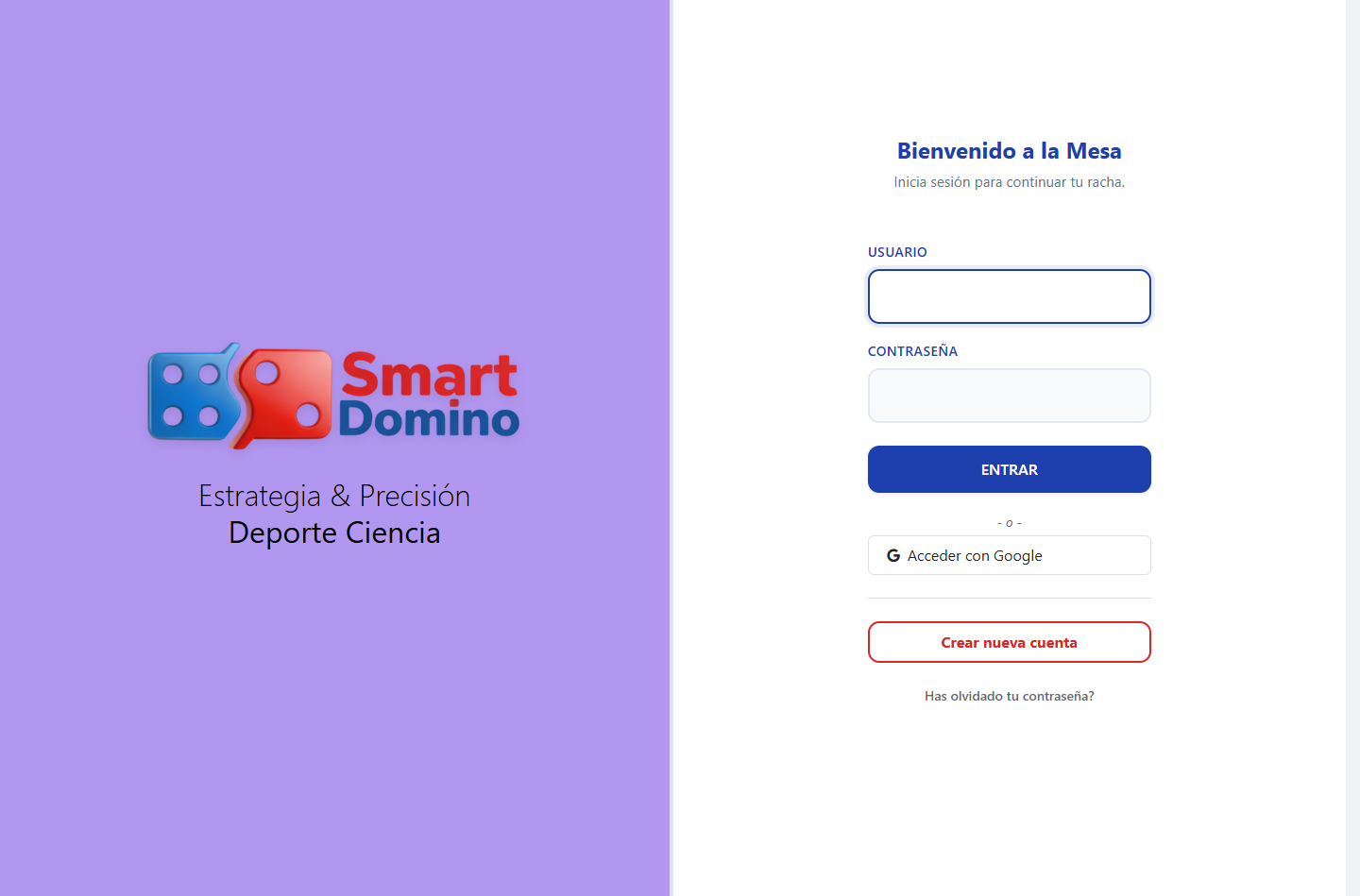
Entra con correo y contraseña. Si está habilitado, también puedes usar un proveedor externo como Google o Facebook. El proveedor autentica la cuenta; Smartdomino decide luego el destino operativo.
Inicio de sesión y proveedor externo
Paso 3. Confirmar el correo si está pendiente
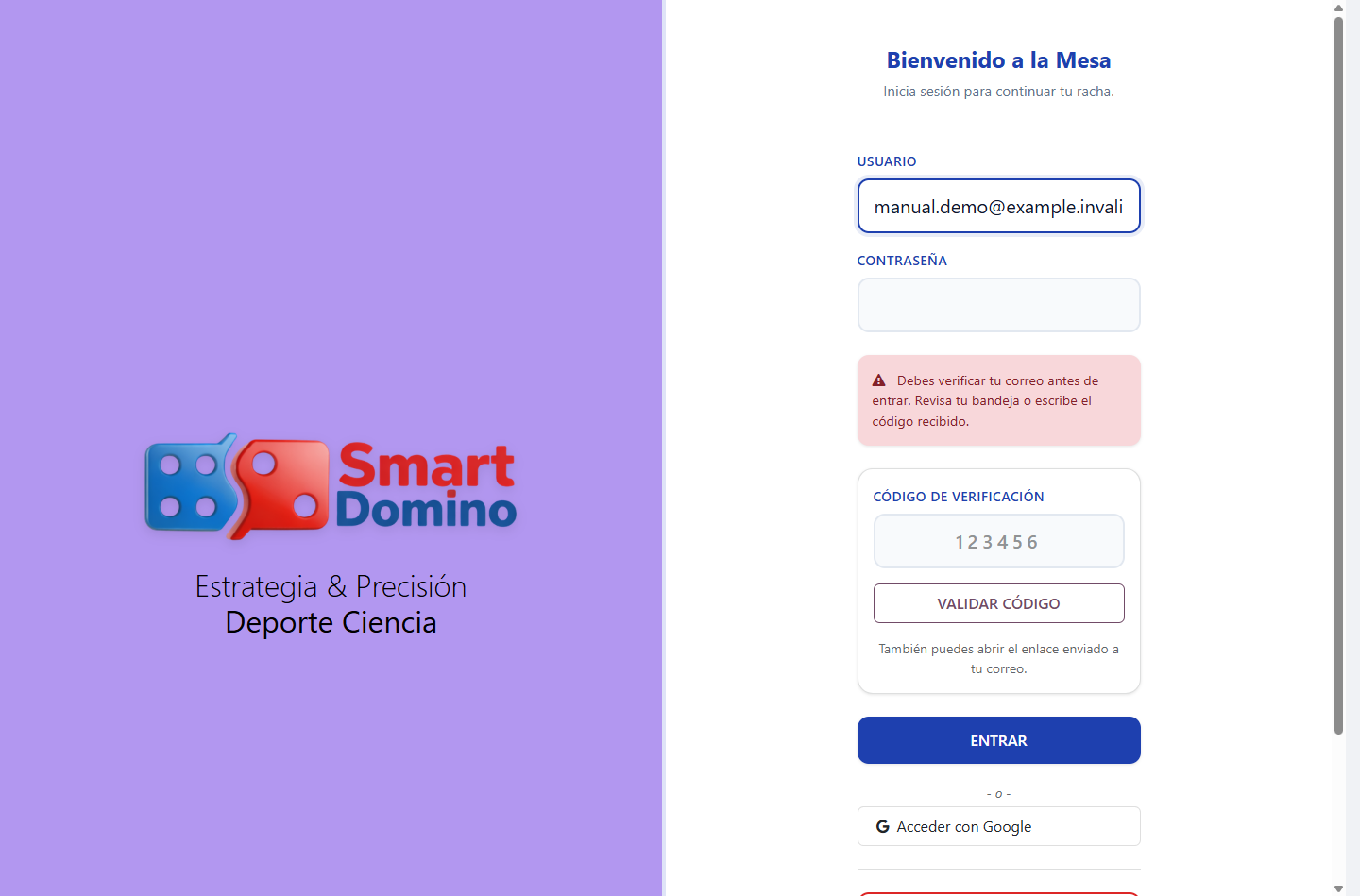
Si el correo no está verificado, la plataforma muestra el panel de validación. Usa el enlace recibido o escribe el código de seis dígitos antes de que venza.
Cuenta pendiente de verificación
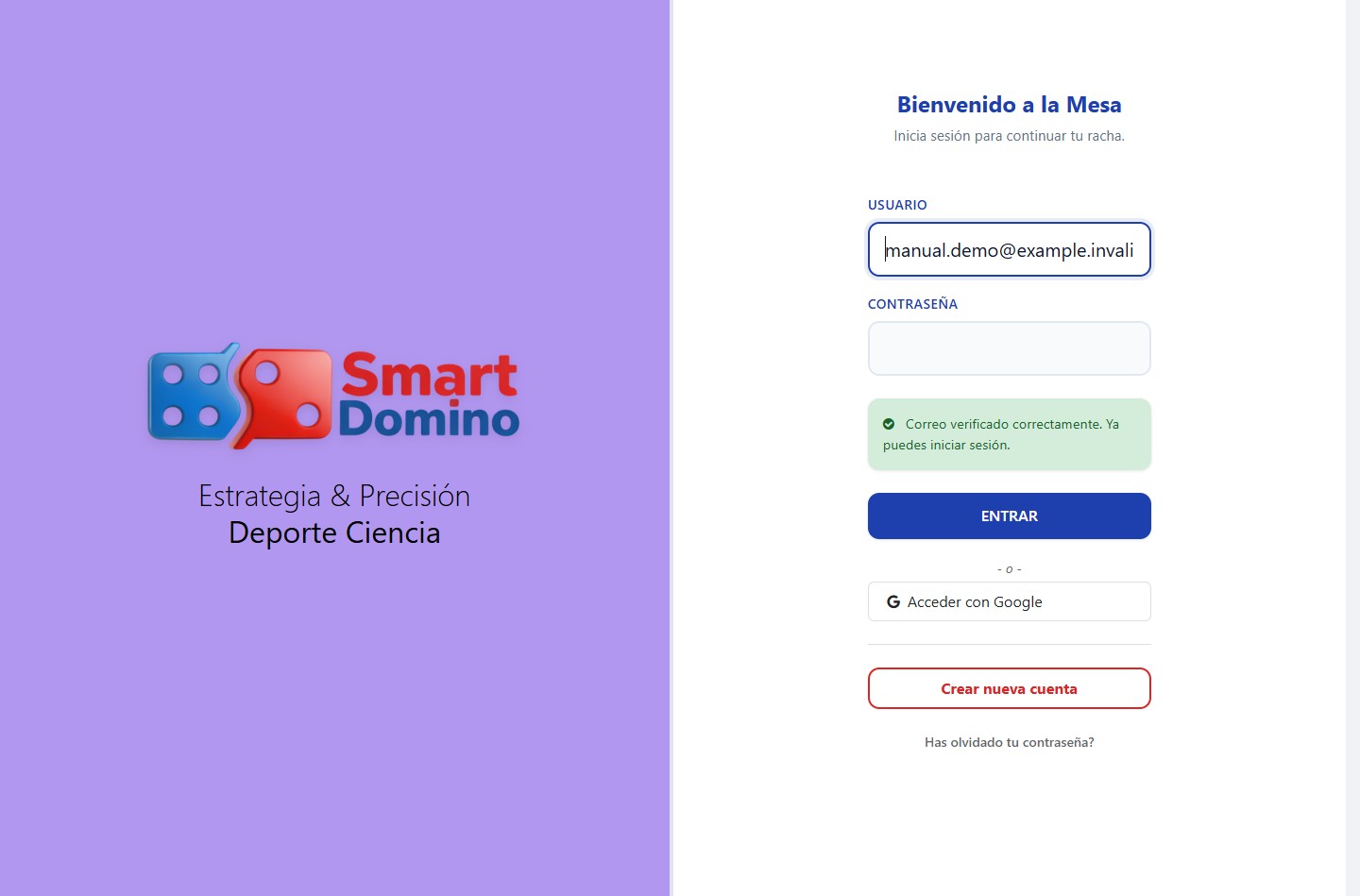
Paso 4. Entrar con el correo confirmado
Cuando la verificación es correcta, enlace y código quedan invalidados. Vuelve al inicio de sesión y entra con la cuenta ya confirmada.
Correo confirmado
Crear el perfil operativo
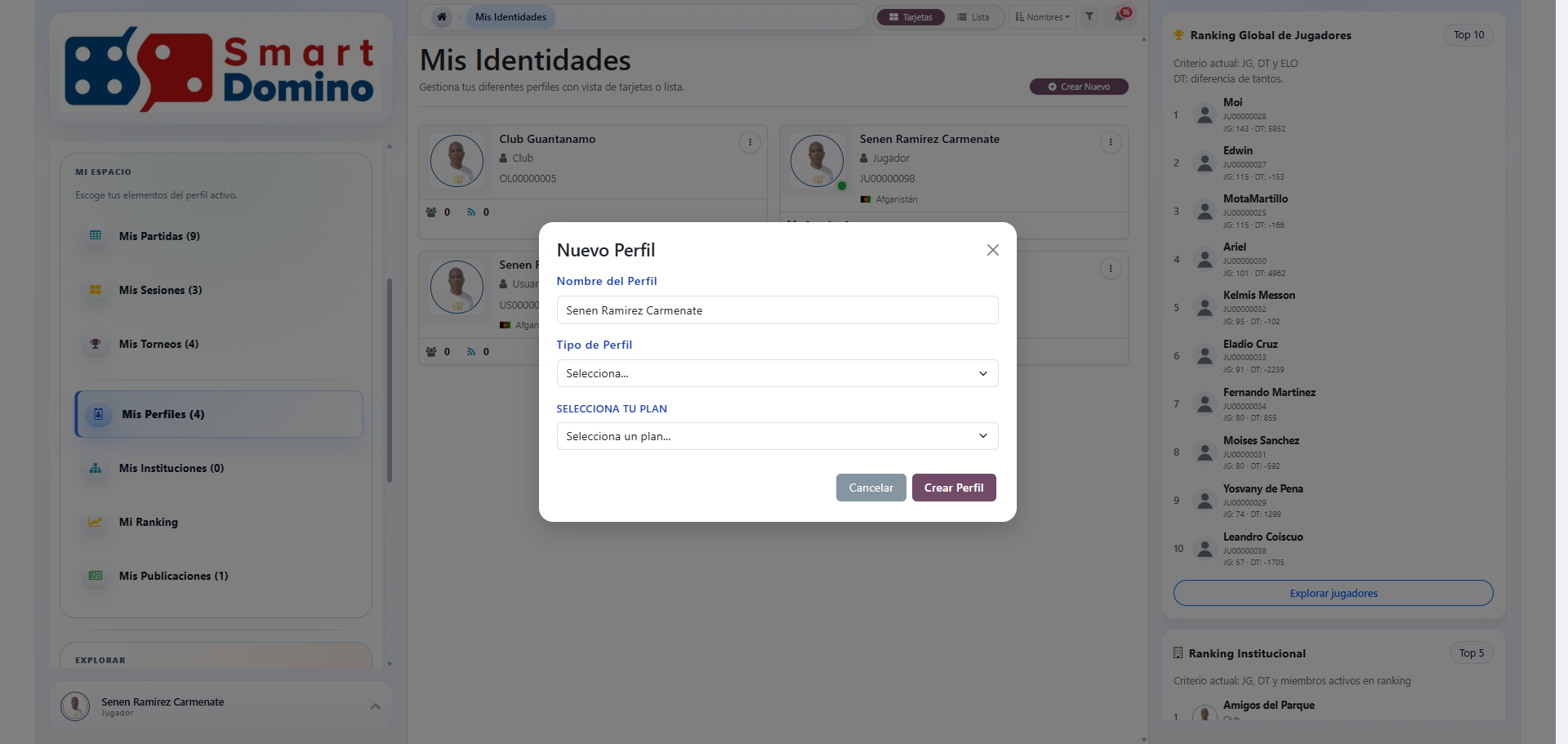
Paso 5. Abrir nuevo perfil
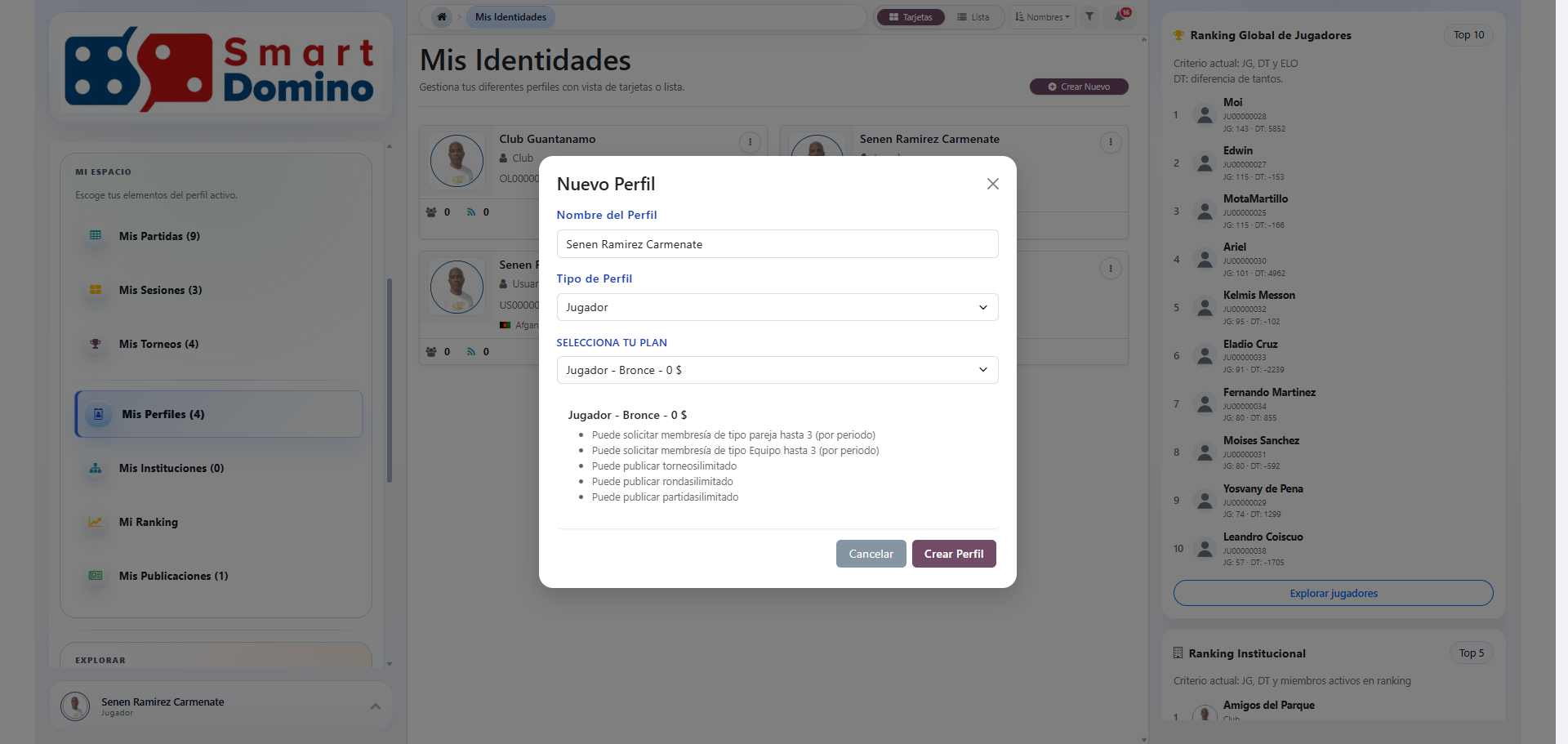
Si todavía no tienes una identidad activa, abre el modal de nuevo perfil. El perfil será la identidad con la que participas, publicas u organizas.
Modal de nuevo perfil
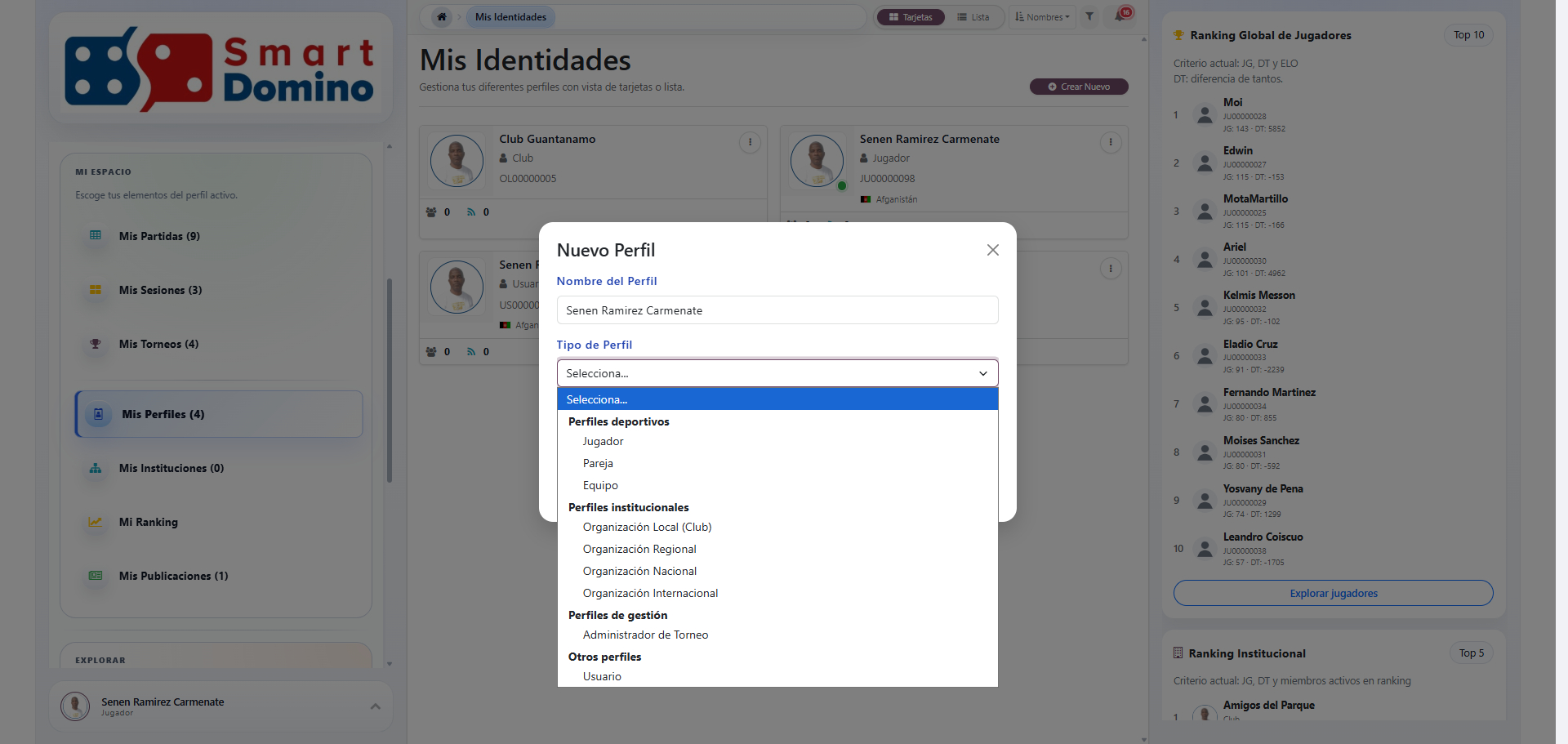
Paso 6. Seleccionar tipo de perfil
Elige el tipo de perfil. Esa decisión ordena las opciones por familias deportivas, institucionales o de gestión.
Tipo de perfil seleccionado
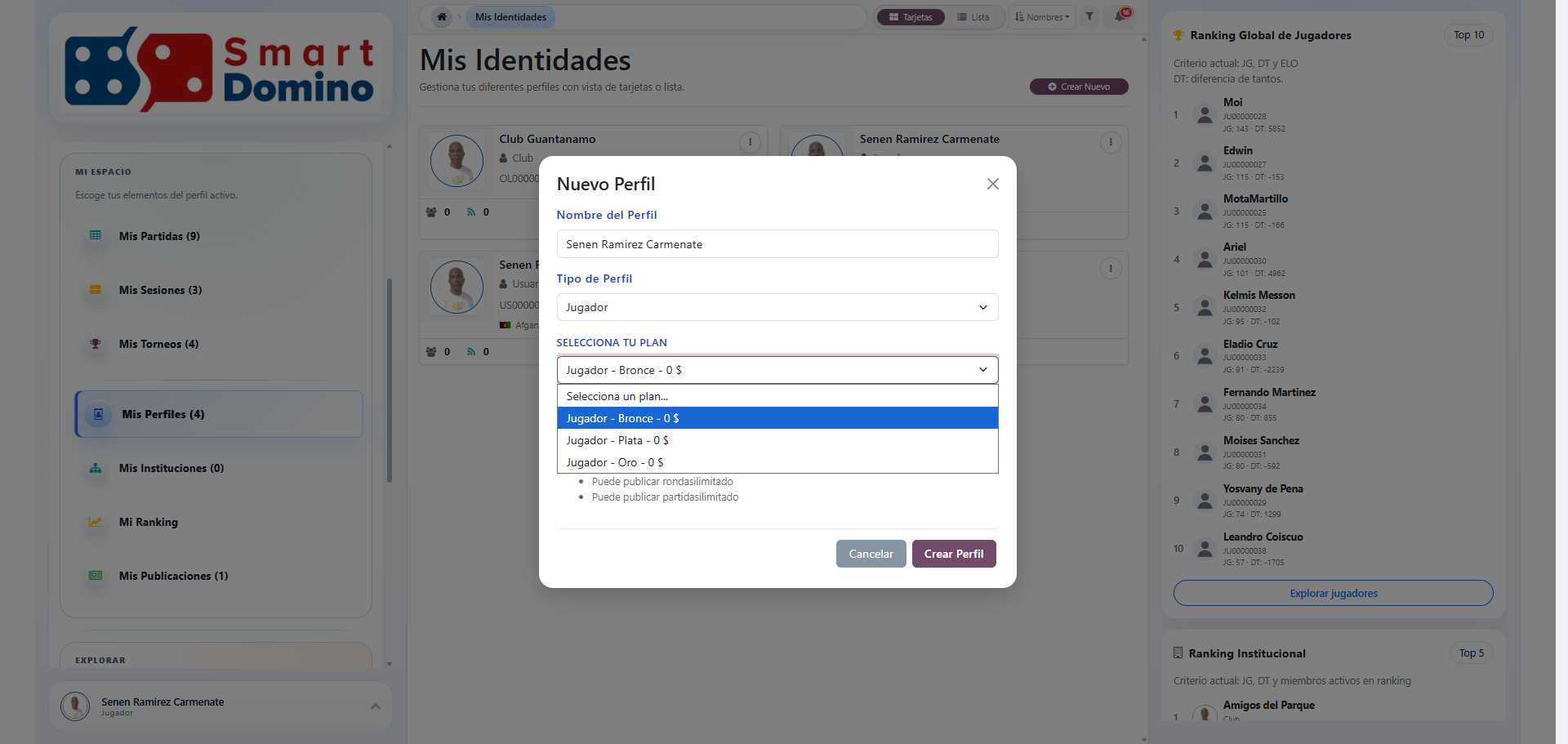
Paso 7. Elegir plan compatible
Selecciona un plan compatible con el tipo de perfil. Si no has elegido tipo, el selector de plan debe permanecer vacío.
Planes filtrados por tipo
Paso 8. Revisar beneficios del plan
Antes de crear el perfil, revisa el resumen del plan: servicios, beneficios y alcance operativo.
Resumen del plan
Paso 9. Confirmar el perfil creado
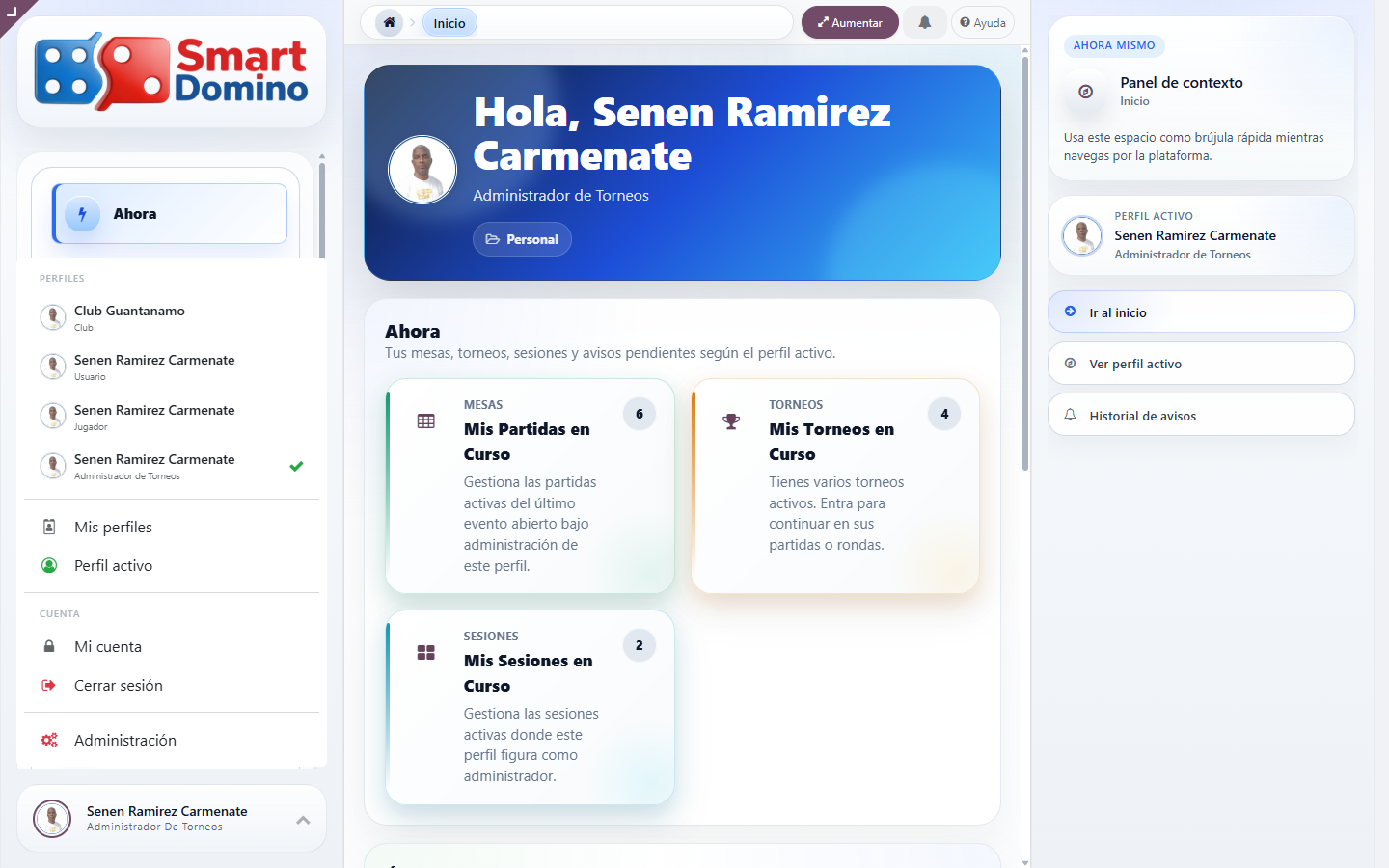
Al crear el perfil, Smartdomino activa la nueva identidad y te lleva al espacio desde el que puedes empezar a actuar.
Perfil creado
Actualizar datos, preferencias y contraseña
Paso 10. Editar datos generales
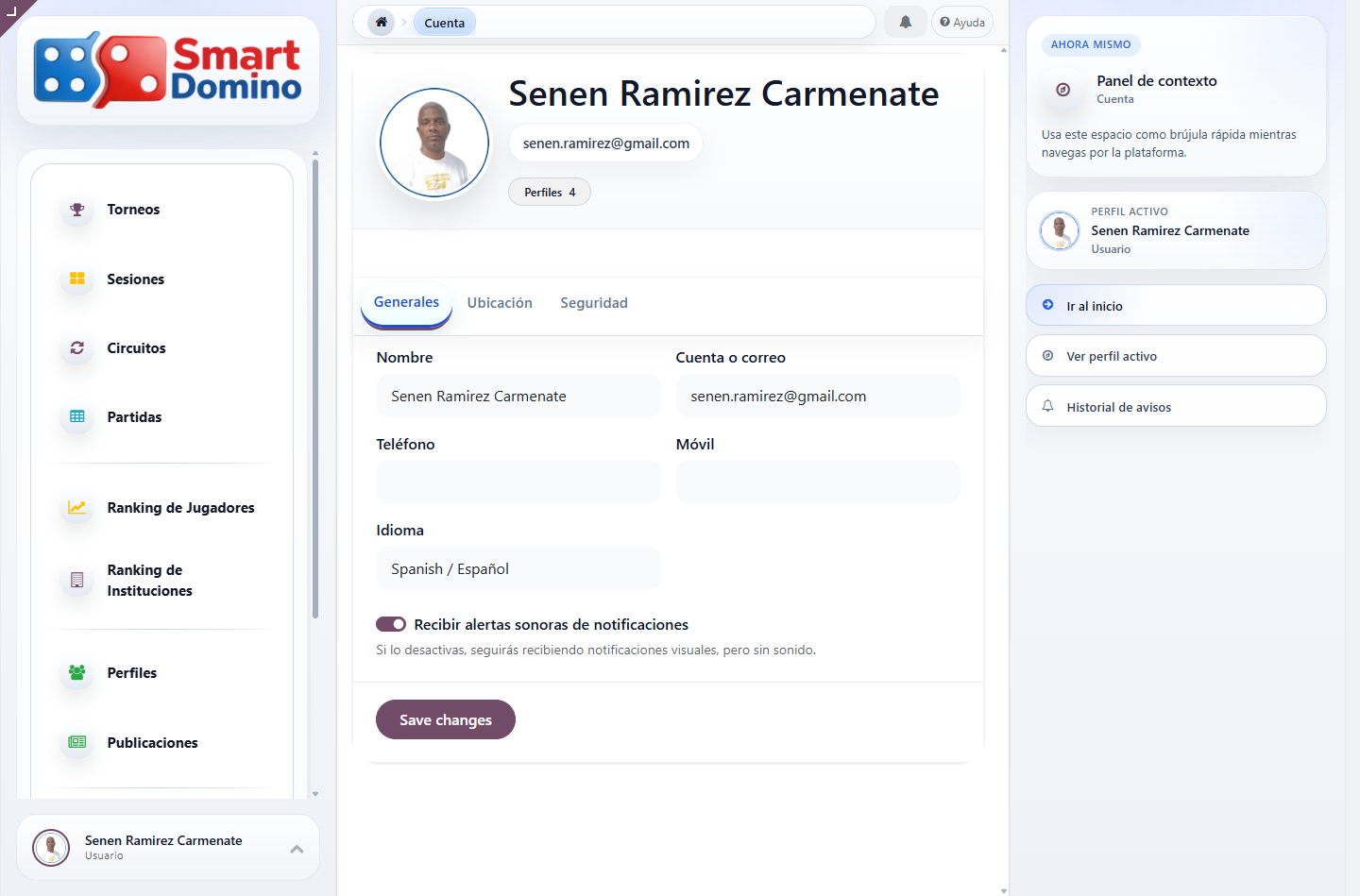
Abre Mi cuenta para actualizar nombre, correo, teléfonos, idioma, avatar y sonido de notificaciones. Estos datos pertenecen a la cuenta, no al perfil.
Datos y preferencias generales
Paso 11. Cambiar contraseña
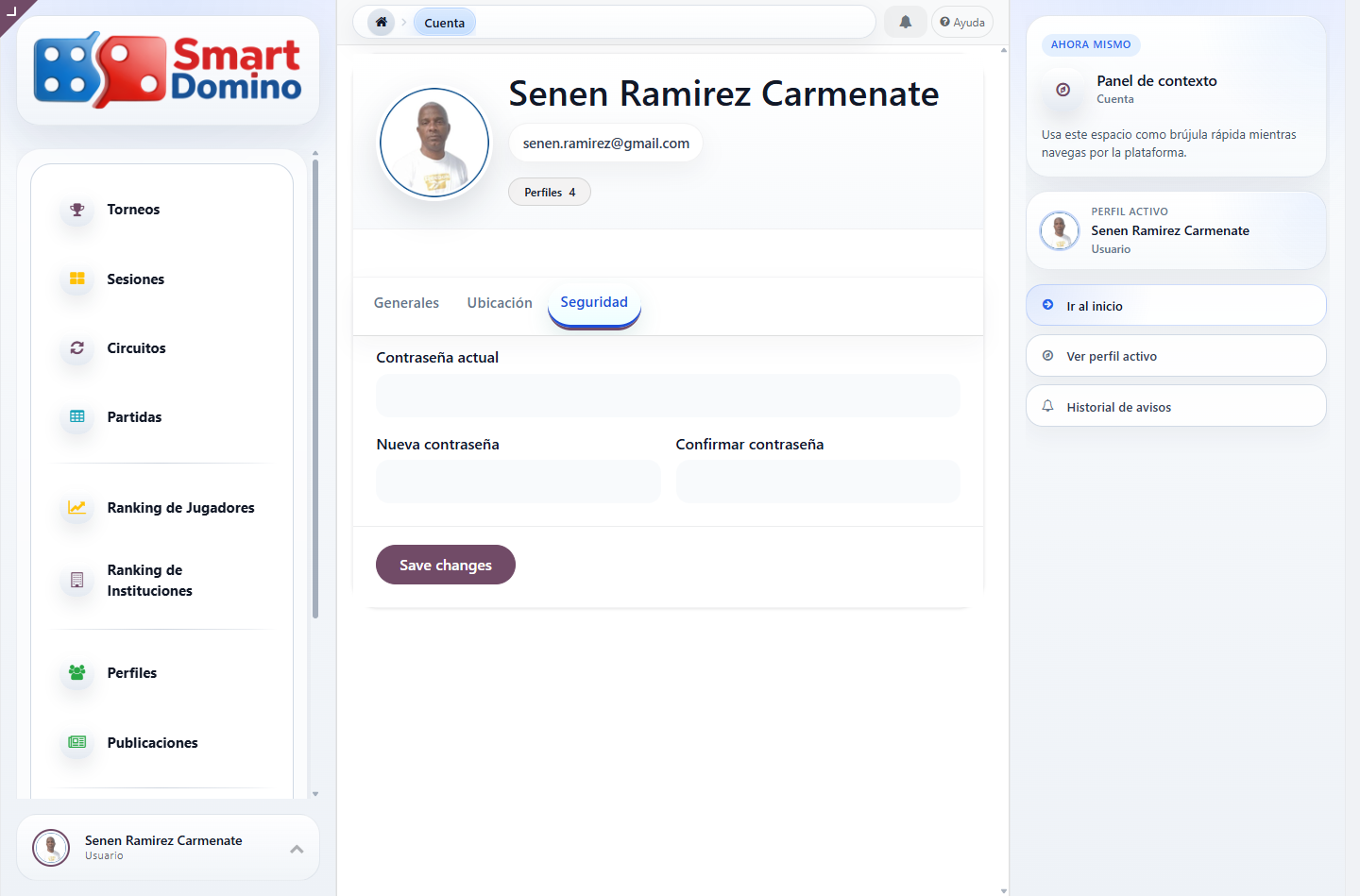
En Seguridad escribe la contraseña actual, la nueva contraseña y su confirmación. Al guardar, puede cerrarse la sesión para volver a entrar con la nueva credencial.
Cambio de contraseña